Jumat, 01 November 2013

Tugas Microsoft PowerPoint 3 : Organisasi Sekolah di MAN 1 Jember

Assalamualaikum Wr. Wb.

Kali ini saya akan mengeposkan tentang tata cara membuat Microsoft Office Power Point seperti milik saya ini, perhatikan baik-baik ya.


  1. Untuk membuka Microsoft Office PowerPoint adalah dengan cara ke Start yang ada di pojok kiri bawah, lalu ke All Programs, kemudian ke menu Microsoft Office lalu pilih Microsoft Office PowerPoint baik itu 2003, 2007, ataupun 2010 dan lain-lain.
     
  2. Kedua saya ingin menunjukkan kepada Anda sekalian tentang cara membuat Slide Master di Microsoft Office PowerPoint, langkahnya adalah setelah Anda selesai membuka Microsoft PowerPoint, rubah slide Anda ke Blank Page dengan cara klik kanan lalu ke Layout pada gambar di slide Anda.
  3. Setelah itu klik menu Insert, lalu pilih Shapes, disana Anda bisa membuat sendiri tampilan yang Anda mau menggunakan Shapes tersebut.
  4. Kemudian setelah selesai menggambar pola slide yang kita inginkan dari menu Shapes tadi, kita pergi ke menu Save As dan setelah itu kita pilih Other Formats kita cari format yang berbentuk JPEG untuk menyimpannya. 
  5. Ketika muncul peringatan maka kita pilih Current Slide Only, seperti tertera pada gambar di bawah.
  6. Setelah selesai, Anda buka lagi Microsoft Office PowerPoint yang baru yang masih kosong seperti pada langkah pertama dan rubah Slide Anda ke bentuk Blank seperti langkah kedua. Lalu Anda pergi ke menu View dan pilih Slide Master.
  7. Langkah berikutnya adalah klik mouse pada slide pertama dalam mode Slide Master lalu pergi ke menu Insert dan pilih Pictures (pilih letak slide yang tadi Anda telah buat).
  8. Setelah selesai melakukan langkah diatas pada slide pertama Anda klik kanan lalu pilih Send to Back, setelah itu tutup Slide Master dan setiap nantinya Anda membuat slide baru akan muncul gambar slide yang tadi telah Anda design sendiri. Mudah bukan?
  9. Anda sudah bisa menulis apa yang Anda ingin tuliskan dengan cara menggunakan Text Box, karena slide Anda menggunakan Layout Blank maka Anda harus memulai menulis dengan menggunakan Text Box yang.terdapat pada menu Insert.

Contohnya adalah seperti milik saya di bawah ini :

  1. Slide 1 : Berisi tentang judul tugas saya, yaitu Organisasi Sekolah di MAN 1 Jember.
  2. Slide 2 : Berisi tentang Menu dari tugas PowerPoint yang saya kerjakan. 
  3. Slide 3 : Karena ini tugas tentang organisasi yang ada di sekolah saya MAN 1 Jember, maka saya menjelaskan tentang Pengertian OSIS dan MPK.
  4. Slide 4 : Saya menjelaskan tentang Latar Belakang didirikan OSIS dan MPK.
  5. Slide 5 : Berisi kelanjutan pembahasan dari Slide 4.
  6. Slide 6 : Berisi kelanjutan dari Slide 5.
  7. Slide 7 : Masih berisi kelanjutan dari Slide 6.
  8. Slide 8 : Merupakan slide terakhir yang masih merupakan kelanjutan dari Slide 7.
  9. Slide 9 : Slide ini berisi tentang Menu dari Fungsi OSIS dan MPK.
  10. Slide 10 : Berisi tentang Fungsi OSIS.
  11. Slide 11 : Merupakan kelanjutan pembahasan dari slide sebelumnya, yaitu Slide 10.
  12. Slide 12 : Berisi tentang Fungsi MPK.
  13. Slide 13 : Slide ini merupakan slide yang berisi Menu dari Struktur OSIS dan MPK.
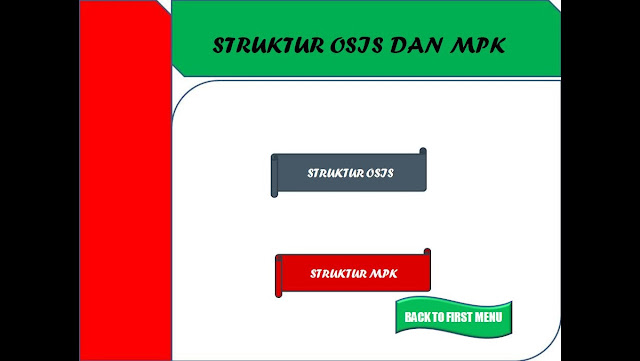
  14. Slide 14 : Berisi tentang Struktur OSIS.
  15. Slide 15 : Slide ini merupakan kelanjutan dari Slide 14.
  16. Slide 16 : Slide ke 16 ini berisi tentang Struktur MPK.
  17. Slide 17 : Merupakan slide penutup.

Sekian dulu cara membuat Microsoft Office PowerPoint tentang Organisasi Sekolah di MAN 1 Jember ini, kurang dan lebihnya saya mohon maaf yang sebesar-besarnya. Komentar Anda sangat dibutuhkan untuk kemajuan blog ini.  

Wassalamualaikum Wr.Wb.


Sabtu, 07 September 2013

Tugas Microsoft PowerPoint 2 : Profil Kelas

Assalmualikum Wr.Wb.

Kali ini saya akan mengeposkan tentang tata cara membuat Microsoft Office PowerPoint seperti milik saya, pehatikan baik-baik ya.

LANGKAH AWAL :
Sebelum Anda melihat hasil buatan slide saya, Anda terlebih dahulu harus memperhatikan beberapa langkah awal berikut ini:

  • Pertama adalah cara untuk menggerakkan tulisan yang ada di setiap slide Anda, caranya adalah dengan pergi ke menu Animations, blog tulisan yang ingin Anda gerakkan dan lalu klik tulisan Costum Animation kemudian Anda memilih seperti apa tulisan Anda akan Anda gerakkan dengan Add Effect kemudian pilih Enterance. Agar Anda dapat memilih lebih banyak Effect Anda dapat mengklik tulisan More Effects.
  • Kedua adalah cara untuk menggerakkan Slide Anda dengan bermacam-macam Effect yang dapat Anda berikan dengan cara sama, yaitu pergi ke Menu Bar Animations, lalu pilih menu bergambar Transition to This Slide, dan pilihlah gaya yang sesuai Anda sendiri dalam menggerakkan Slide Anda agar semakin bagus, untuk lebih banyak menu Transition. Anda dapat mengklik tombol bergambar panah ke bawah sehinggga terbuka lebih lebar dan banyak menu Transition yang dapat Anda pilih.
  • Yang terakhir adalah cara untuk lebih mudah dalam menggunakan menu Hyperlink untuk menggerakkan Slide ,kembali ke Slide awal dengan menu bergambar rumah, lalu panah ke kenan untuk menuju ke slide selanjutnya dan panah ke kiri untuk menuju slide sebelumnya dan masih banyak lagi dengan cara masuk ke Menu Bar Insert lalu pilih Shapes dan pilih gambar-gambar yang ada di kolom Action Buttons, sesuai kebutuhan Anda.  

SEKIAN PENJELASAN LANGKAH AWAL YANG HARUS ANDA KUASAI, INGAT SATU MATERI YANG SAYA BERIKAN DI TUGAS PERTAMA BERKAITAN SEMUA SATU SAMA LAIN DENGAN TUGAS-TUGAS YANG BERIKUTNYA, JADI PASTIKAN ANDA TETAP MEMBACA SEMUA POSTINGAN TENTANG MICROSOFT OFFICE POWERPOINT INI YA SOBAT, SILAHKAN LANJUTKAN DENGAN MELIHAT SATU PER SATU SLIDE YANG TELAH SAYA BUAT.

  1. Untuk membuka Microsoft Office PowerPoint adalah dengan cara ke Start yang ada di pojok kiri bawah, lalu ke All Programs, kemudian ke menu Microsoft Office lalu pilih Microsoft Office PowerPoint baik itu 2003, 2007, ataupun 2010 dan lain-lain. 
  2. Slide 1: Lalu setelah itu cara untuk membuat Microsoft Office PowerPoint seperti milik saya di bawah ini adalah pertama pergi ke menu Design ada di atas menu Microsoft PowerPoint. Lalu klik menu Background dan pilih background yang anda inginkan, ketik tulisan yang diinginkan. ( Karena ini tugas maka saya menulis tentang profil kelas saya).
  3. Slide 2 : Untuk membuat menu seperti slide saya tersebut maka Anda harus mengklik menu Insert lalu pilih Shapes dan pilih bentuk yang Anda inginkan. Lalu setelah itu klik Shapes yang telah Anda buat dan lalu klik kanan pada mouse dan pilih Edit Text. Tuliskan apa yang ingin Anda tuliskan. Kemudian klik kanan lagi pada Shapes yang telah Anda beri tulisan ke menu Hyperlink, disinilah Anda bisa membuat Shapes itu menjadi menu untuk pergi ke slide yang Anda inginkan dengan mengklik menu Place in This Document pada menu Hyperlink tersebut. Jika saya karena tugas jadi isinya menu tentang Struktur Kelas XI-IPS 4 dan Keadaan Kelas XI-IPS 4.( Lihat pada gambar di bawah)
  4. Slide 3: Tuliskan apa yang ingin Anda tuliskan di slide berikutnya, karena saya tugas maka saya menampilkan slide dengan judul Struktur Kelas XI-IPS 4. Seperti pada gambar di bawah.
  5. Slide 4: Lalu setelah itu saya membuat menu lagi dengan cara yang sama menggunakan Hyperlink , namun kali ini menu tentang Keadaan Kelas saya, yaitu XI-IPS 4. Seperti yang terlihat pada gambar.
  6. Slide 5: Saya menuliskan tentang Kebersihan di kelas saya, yaitu XI-IPS 4, seperti yang Anda lihat pada gambar di bawah.
  7. Slide 6: Saya menuliskan tentang Kesopanan di kelas saya XI-IPS 4.Seperti yang Anda lihat, semua yang terdapat di Slide saya sama mengunakan menu Hyperlink untuk tulisan Back yang berarti kembali dan juga menggunakan Design untuk mengatur tampilannya.
  8. Slide 7: Saya menuliskan tentang Keamanan di kelas XI-IPS 4, seperti yang Anda lihat di gambar di bawah ini.
  9. Slide 8: Saya menuliskan tentang Ketertiban di kelas XI-IPS 4, karena ini adalah tugas maka saya harus menuliskan tentang itu, Anda bisa menulis yang lainnya juga kok. ( Seperti gambar di bawah)
  10. Slide 9: Saya menuliskan tentang kelanjutan dari Slide 8 tentang Ketertiban seperti pada gambar di bawah.
  11. Slide 10: Saya menuliskan tentang Keindahan di kelas XI-IPS 4, karena ini termasuk tugas, anda bisa lihat pada gambar di bawah.
  12. Slide 11: Saya menuliskan tentang kelanjutan dari Slide 10 tentang Keindahan di kelas XI-IPS 4. Seperti gambar di bawah.
  13. Slide 12: Saya menuliskan tentang Kekeluargaan di kelas saya, karena hal ini tugas maka Anda juga dapat menulis yang lainnya, dengan cara yang sama seperti yang telah saya ajarkan kepada Anda di awal-awal tadi. ( Lihat pada gambar)
  14. Slide 13: Saya menuliskan tentang kelanjutan dari Slide 12 tentang Kekeluargaan di kelas XI-IPS 4, seperti pada gambar.
  15. Slide 14: Setelah itu di Slide ke 14 ini saya menuliskan tentang Kedamaian di kelas XI-IPS 4. Lihat pada gambar ya, biar Anda lebih paham.
  16. Slide 15: Yang terakhir, pada Slide 15 ini berisi tentang penutupan dari Tugas PowerPoint 2 yang berisi tentang Profil Kelas.


Sekian dulu cara membuat Microsoft Office PowerPoint tantang Profil Kelas ini, kurang dan lebihnya saya mohon maaf yang sebesar-besarnya. Komentar Anda sangat dibutuhkan untuk kemajuan blog ini.

Wassalamualikum Wr.Wb.

Selasa, 06 Agustus 2013

Tugas Microsoft PowerPoint 1 : Data Diri

Assalamualaikum Wr.Wb.


 Pada kali ini saya akan mengeposkan tentang tata cara membuat Microsoft Office PowerPoint seperti milik  saya, mohon diperhatikan ya cara-cara membuatnya.

1.       Untuk membuka Microsoft Office PowerPoint adalah dengan cara ke Start yang ada di pojok kiri bawah, lalu ke All Programs, kemudian ke menu Microsoft Office lalu pilih Microsoft Office PowerPoint baik itu 2003, 2007, ataupun 2010 dan lain-lain. 


LANGKAH AWAL LEBIH DETAIL
  • Untuk mengubah tampilan tema pada Microsoft Office PowerPoint adalah dengan cara membuka menu Design dan kemudian pilih gambar yang tertera di dalam menu tersebut, maka tema Microsoft Office PowerPoint akan berubah secara otomatis.
  • Kemudian untuk mengganti gambar yang ada dengan tema yang telah tersedia adalah dengan cara klik kanan pada Slide lalu pilih Format Background.
  • Cara untuk memilih gambar yang diinginkan adalah pada menu Format Background tadi Anda harus mencentang kolom bulat bertuliskan Picture and texture fill, lalu Anda dapat memilih gambar dari File Anda, Clip Art dan lain-lain untuk dijadikan gambar slide Anda. Anda juga dapat menyembunyikan gambar tema Anda dengan cara mencentang kolom kotak bertuliskan Hide background graphics.
  • Berikutnya adalah langkah membuat Hyperlink, yaitu dengan cara membuat sendiri Hyperlink yang Anda inginkan menggunakan menu Insert dan lalu pilih bentuk yang Anda inginkan, setelah itu klik kanan pada gambar Insert yang tadi telah Anda masukkan ke Slide Anda kemudian pilih menu Hyperlink.
  • Di menu Hyperlink Anda pilih menu Place in This Document dan pilihlah akan di Hyperlink ke Slide mana sesuai kebutuhan Anda.
Catatan : Khusus untuk menerapkan tema dalam Microsoft PowerPoint Anda dapat menerapkannya hanya ke satu slide yang Anda inginkan saja, yaitu dengan cara seperti halnya tadi pergi ke menu Design lalu pilih tema yang Anda inginkan dengan mengklik kanan pada mouse dan lalu pilih Apply to Selected File.

LANJUTAN PENJELASAN PER SLIDE SAYA 


 2.       Slide 1 : Lalu setelah itu cara untuk membuat Microsoft Office PowerPoint seperti milik saya di bawah ini adalah pertama pergi ke menu Design ada di atas menu Microsoft PowerPoint. Lalu klik menu Background dan pilih background yang anda inginkan, ketik tulisan yang diinginkan.


3.       Slide 2 : Untuk membuat menu seperti slide saya tersebut maka Anda harus mengklik menu Insert lalu pilih Shapes dan pilih bentuk yang Anda inginkan. Lalu setelah itu klik Shapes yang telah Anda buat dan lalu klik kanan pada mouse dan pilih Edit Text. Tuliskan apa yang ingin Anda tuliskan. Kemudian klik kanan lagi pada Shapes yang telah Anda beri tulisan ke menu Hyperlink, disinilah Anda bisa membuat Shapes itu menjadi menu untuk pergi ke slide yang Anda inginkan dengan mengklik menu Place in This Document pada menu Hyperlink tersebut. 


4.       Slide 3 : Tuliskan apa yang Anda ingin tuliskan, jika saya karena tugas maka saya menulis tentang Biodata Diri saya seperti gambar di bawah.


5.       Slide 4 : Lalu stelah itu saya membuat menu lagi tentang Deskripsi Diri saya menggunakan menu Hyperlink seperti halnya tadi yang dapat Anda lihat di bawah ini.


6.       Slide 5 : Saya menuliskan tentang Latar Belakang Saya seperti pada gambar di bawah.


7.       Slide 6 : Pada slide ini saya menuliskan tentang Deskripsi Hobi Saya seperti pada gambar karena termasuk dalam tugas.


  8.       Slide 7 : Saya mengketikkan tentang Deskripsi Cita-Cita Saya pada slide ketujuh ini dan dapat Anda lihat dalam gambar di bawah.


   9.       Slide 8 : Pada slide ini saya menuliskan tentang Riwayat Pendidikan saya seperti pada gambar di bawah.


10.   Slide 9 : Pada slide terakhir ini saya menuliskan Tentang Saya seperti yang ada pada gambar di bawah.


Sekian cara membuat Microsoft Office PowerPoint tentang Data Diri ini, kurang dan lebihnya saya mohon maaf yang sebesar-besarnya. Komentar anda sangat dibutuhkan untuk kemajuan blog ini.


Wassalamualaikum Wr.Wb.